
安靜挑戰
安靜挑戰是一個以龍為主題的噪音監控工具,幫助您以有趣、引人入勝的方式維持安靜的教室環境。當學生保持安靜時,龍會安詳地睡覺。當噪音超過您設定的閾值時,龍就會醒來!
此工具有兩個版本:
- 免費教師工具 - 所有教師都可使用的基本噪音監控功能
- 班級冒險 - 連接到您的教室系統以獎勵/懲罰學生
存取安靜挑戰
免費教師工具版本
從以下路徑導航到安靜挑戰工具:
- 🏠 儀表板 → 教師工具 → 安靜挑戰
班級冒險
要存取教室整合版本:
- 前往您的班級儀表板
- 找到班級冒險部分(標記為測試版)
- 點擊安靜挑戰
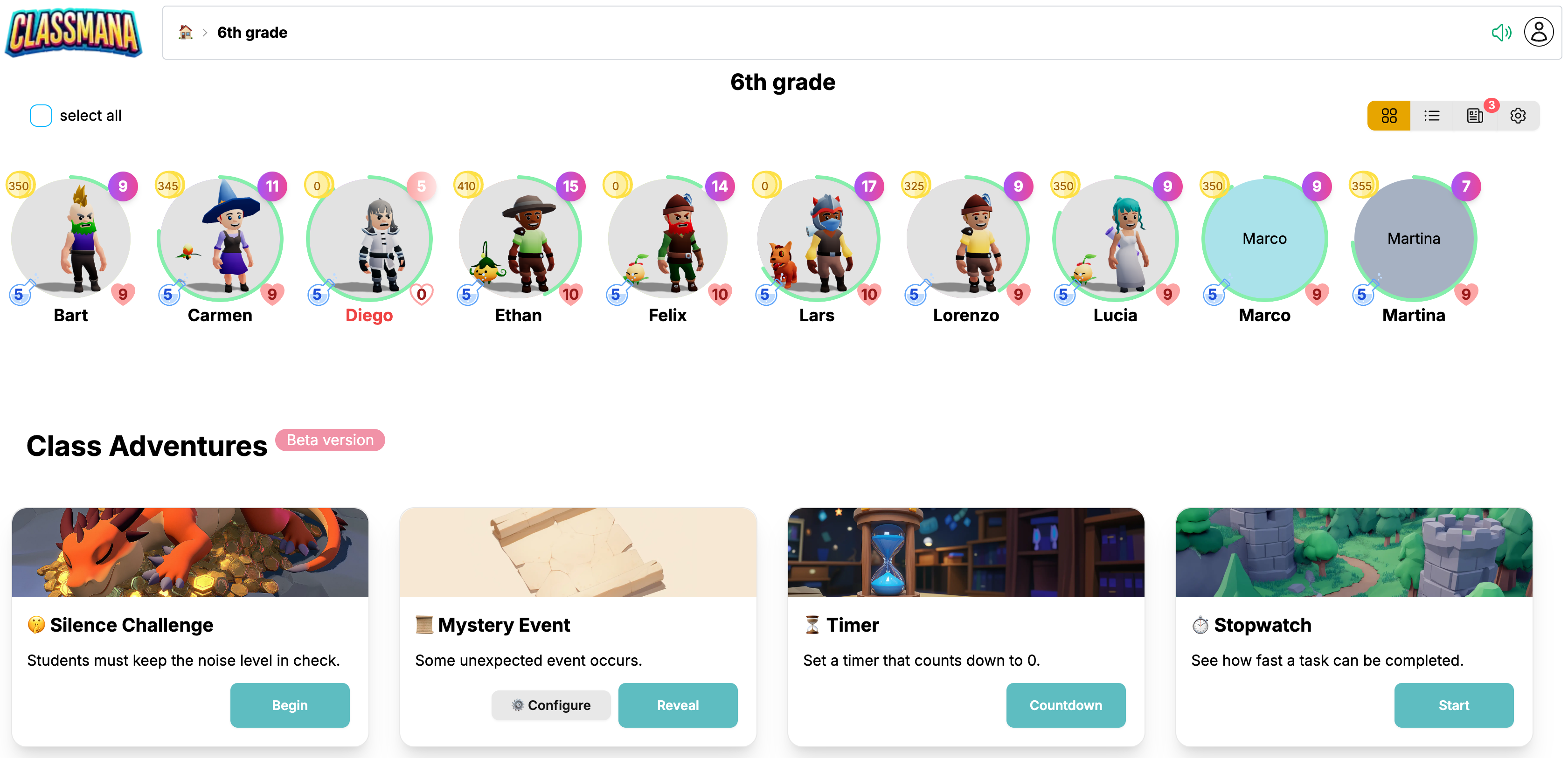
此版本包含以下所有功能,另外還能夠獎勵學生經驗值、法力和金幣,或扣除生命值。
允許麥克風存取
當您首次開啟安靜挑戰時,瀏覽器會要求存取您的麥克風權限。出現提示時,點擊允許以啟用聲音偵測。
步驟 1:配置噪音設定
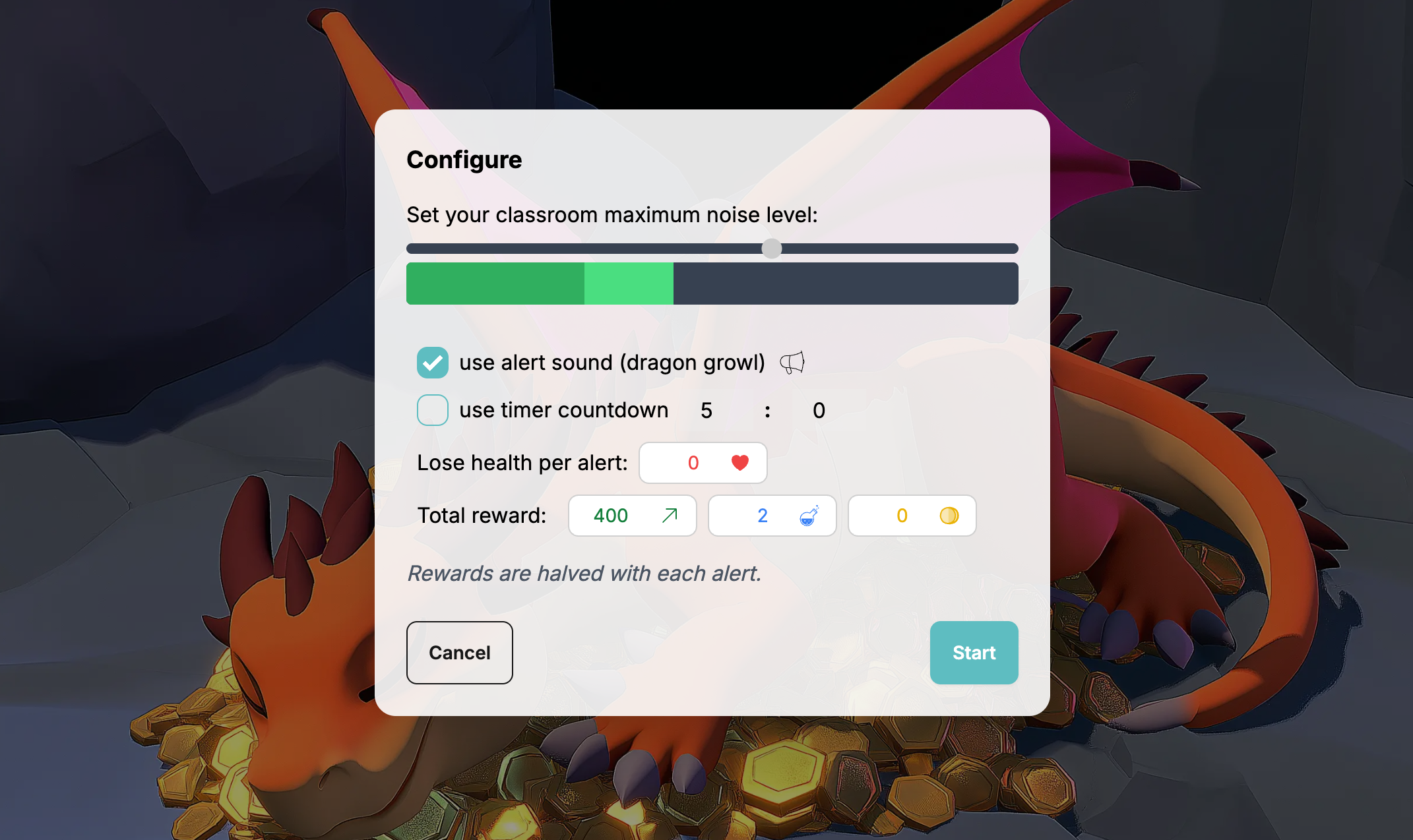
當您首次開啟安靜挑戰時,您會看到一個配置對話框:
1 調整噪音閾值
使用滑桿設定您可接受的噪音水平。當前噪音由較淺的即時條表示,較慢移動的深色條表示。深色條是龍用來決定何時醒來的依據。
2 啟用聲音警報(可選)
勾選「使用警報聲音」讓龍在醒來時發出咆哮聲。如果停用,只有動畫和警報計數會指示噪音事件。
3 設定計時器(可選)
勾選「使用計時器」設定倒數計時。您可以輸入分鐘和秒數。
不勾選則為無限時間。
班級冒險
額外的班級冒險選項
4 每次警報失去生命值
設定每次龍醒來時學生失去多少生命值。支援小數如 0.5。設為 0 則無生命值懲罰。
每次警報都會扣除生命值。挑戰結束時,總生命值會四捨五入到最接近的整數。
5 經驗值、法力和金幣獎勵
設定學生完成挑戰可獲得的基礎獎勵。設為 0 則無獎勵。
每次龍警報,獎勵會減半(指數衰減)。
您的設定會被儲存
ClassMana 會自動儲存您的配置設定。下次您在同一班級開始安靜挑戰時,您之前的設定會被預先填入。
點擊開始開始挑戰
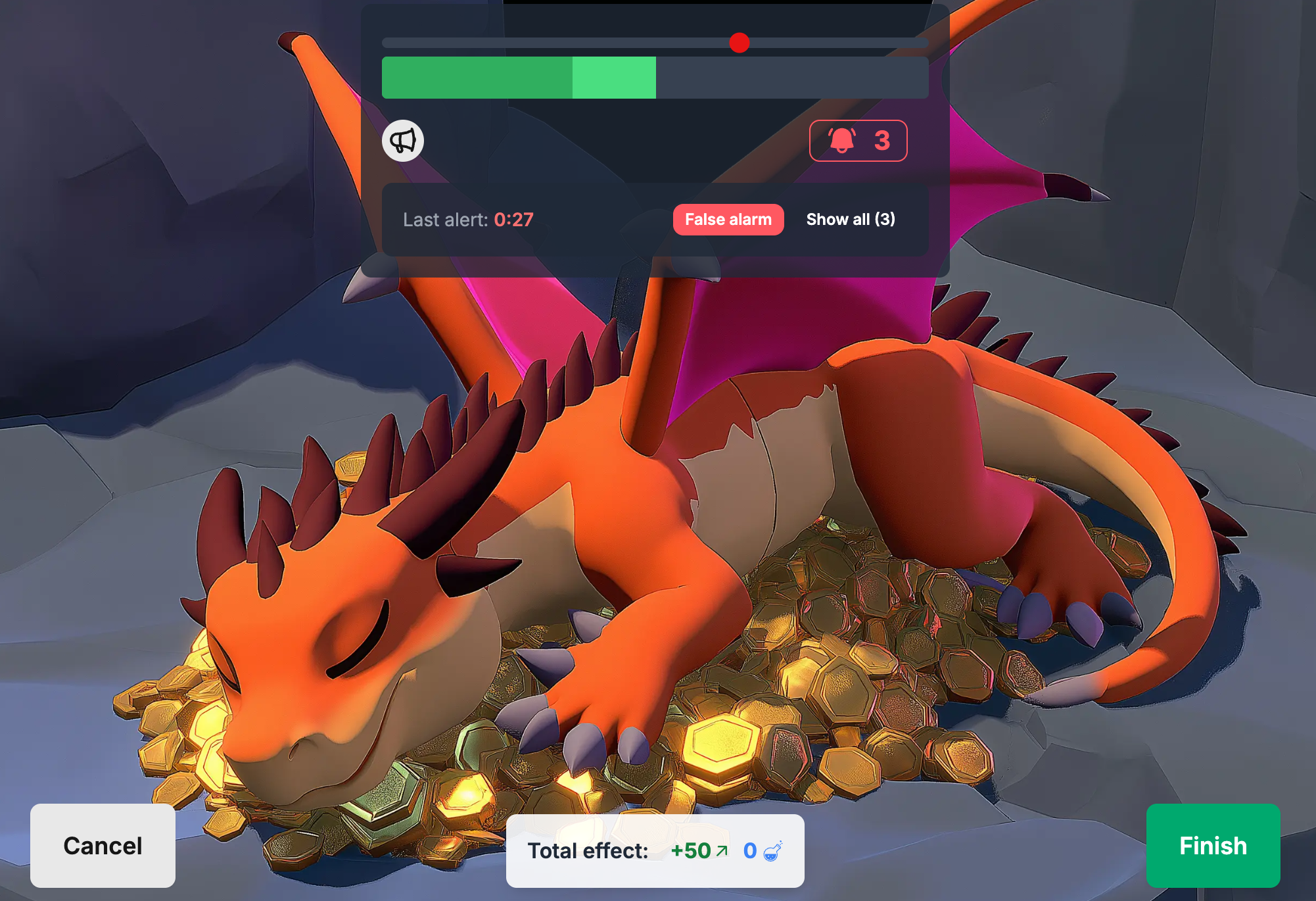
步驟 2:監控教室噪音
開始後,您會看到主要監控畫面:
關鍵元素:
- 龍動畫 - 安靜時睡覺,吵鬧時醒來
- 音量條 - 即時和平滑的噪音水平
- 閾值滑桿 - 即時調整敏感度
- 警報計數(鈴鐺圖示加數字)- 顯示龍醒來的次數。點擊它可暫時暫停計時器和噪音追蹤。
- 計時器(如果啟用)- 倒數計時顯示。可以暫停/恢復。
警報記錄
- 每次龍醒來時會新增一個條目,附帶時間戳記
- 如果龍錯誤醒來(打噴嚏、掉書、廣播),點擊誤報按鈕
班級冒險
在班級冒險版本中,總獎勵和生命值懲罰會顯示在底部。
步驟 3:結束挑戰
完成後點擊結束。在免費版本中,這只是結束會話。
班級冒險
在班級冒險版本中,您會看到一個確認對話框,顯示根據表現將對學生產生的最終效果。
缺席或倒下的學生不會受到任何效果。
了解獎勵衰減
關鍵機制是指數獎勵衰減:
- 0 次警報:學生獲得 100% 獎勵
- 1 次警報:獎勵減半(50%)
- 2 次警報:獎勵再次減半(25%)
- 3 次警報:降至 12.5%
- 4+ 次警報:持續減半
**範例:**如果您設定 400 經驗值獎勵:
- 完美表現(0 次警報)= 400 經驗值
- 1 次警報 = 200 經驗值
- 2 次警報 = 100 經驗值
- 3 次警報 = 50 經驗值
生命值懲罰不受衰減影響 - 它們與警報次數相乘:
- 每次警報 0.5 生命值 × 3 次警報 = 失去 1.5 生命值。四捨五入後是失去 2 生命值。
常見使用情況
獨立作業時間
為安靜閱讀或考試設定 20 分鐘計時器。學生可以看到龍何時醒來並自我調節噪音水平。
課間休息後重置
使用 5 分鐘挑戰從高能量遊戲過渡回教室專注狀態。
晨間正念
使用安靜挑戰作為溫和提醒,以 10 分鐘安靜日記時間開始一天。
過渡監控
挑戰學生在完全安靜中完成過渡(收拾、移動到小組)。
疑難排解:允許麥克風存取
要使用安靜挑戰的聲音偵測功能,ClassMana 需要存取您的麥克風權限。以下是在不同瀏覽器中啟用的方法:
Google Chrome
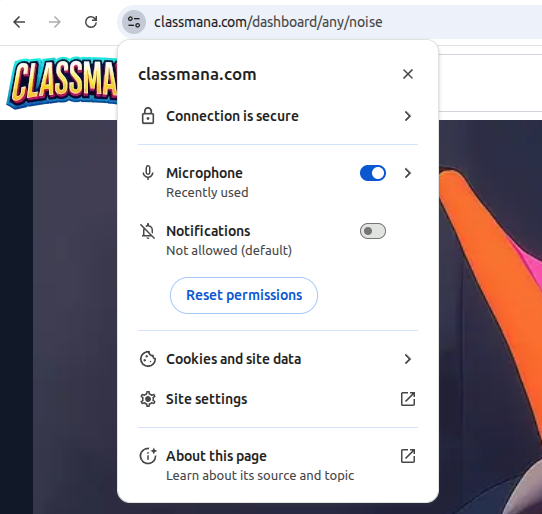
- 點擊網址列中的鎖定圖示或攝影機圖示(URL 左側)
- 在權限清單中找到麥克風
- 從下拉選單中選擇允許
- 重新整理頁面
替代方法:
- 前往設定 → 隱私權和安全性 → 網站設定 → 麥克風
- 在清單中找到 ClassMana 並設為允許
Mozilla Firefox
- 點擊網址列中的鎖定圖示
- 點擊連線安全旁的箭頭
- 點擊更多資訊
- 前往權限標籤
- 找到使用麥克風並取消勾選使用預設值
- 選擇允許
- 重新整理頁面
替代方法:
- 前往設定 → 隱私權與安全性 → 權限 → 麥克風 → 設定
- 找到 ClassMana 並將狀態改為允許
Microsoft Edge
- 點擊網址列中的鎖定圖示
- 在權限清單中找到麥克風
- 從下拉選單中選擇允許
- 重新整理頁面
替代方法:
- 前往設定 → Cookie 和網站權限 → 麥克風
- 找到 ClassMana 並設為允許
Safari (macOS)
- 前往 Safari 選單 → 設定(或偏好設定)
- 點擊網站標籤
- 從左側邊欄選擇麥克風
- 在清單中找到 ClassMana 並設為允許
- 重新整理頁面
系統層級權限:
- macOS 可能也需要系統層級的麥克風存取權限
- 前往系統設定 → 隱私權與安全性 → 麥克風
- 確保瀏覽器(Safari、Chrome 等)已勾選
常見問題
「麥克風被封鎖」訊息:
- 您可能之前拒絕了麥克風存取權限
- 按照上述步驟將權限改為「允許」
無聲音偵測:
- 在其他應用程式中測試您的麥克風
- 檢查系統設定中麥克風是否被靜音
- 嘗試選擇不同的麥克風輸入裝置
權限彈出視窗未出現:
- 清除 ClassMana 的瀏覽器快取和 Cookie
- 嘗試在無痕/私人視窗中開啟網站
- 檢查您的瀏覽器在系統設定中是否有麥克風存取權限
教師心得分享
“"我每天午餐後都會使用它。這已經成為我們重新進入學習模式的儀式。"
“"指數衰減很巧妙。學生很快就意識到一次失誤意味著失去一半分數,所以他們會互相幫助保持安靜。"
“"我將它與閱讀時間配對。學生知道他們越安靜,就能獲得越多閱讀分數。"