
學生使用能力
能力是學生可以透過消耗法力點來「施展」的特殊福利或特權。作為老師,您可以在學生請求時幫助他們使用能力。本指南將引導您了解有效施展能力的不同方法。
存取能力面板
從班級儀表板
- 導航到您的班級儀表板
- 找到想要使用能力的學生
- 點擊學生的卡片或頭像
- 點擊**「使用能力」**按鈕
從班級儀表板為單一學生施展能力。
施展單一能力
施展能力最快的方法是直接點擊它。當能力面板開啟時,您會看到:
- 可用法力 - 學生目前的法力餘額
- 能力清單 - 您班級的所有已設定能力
每個能力顯示:
- 名稱 - 能力的標題
- 描述 - 能力的作用
- 法力消耗 - 施展所需的法力點數
- 狀態 - 學生是否有足夠的法力
只需點擊能力即可立即施展。
點擊後,您會看到確認提示訊息顯示能力已施展。學生的法力餘額會立即更新。
快速提示
能力在點擊時會立即施展。沒有確認對話框,因此您可以在需要時快速連續施展多個能力。
了解法力消耗
每個能力都有法力消耗,會在施展時從學生的餘額中扣除:
- 學生每次升級時獲得1點法力
- 法力餘額顯示在能力面板頂部
- 如果學生沒有足夠的法力,能力會被停用
法力不足
如果學生沒有足夠的法力使用某個能力,該能力會顯示為灰色且無法點擊。學生需要獲得更多經驗值並升級以獲得額外的法力點。
使用多選模式
對於學生想要同時使用多個能力的情況,請使用多選模式:
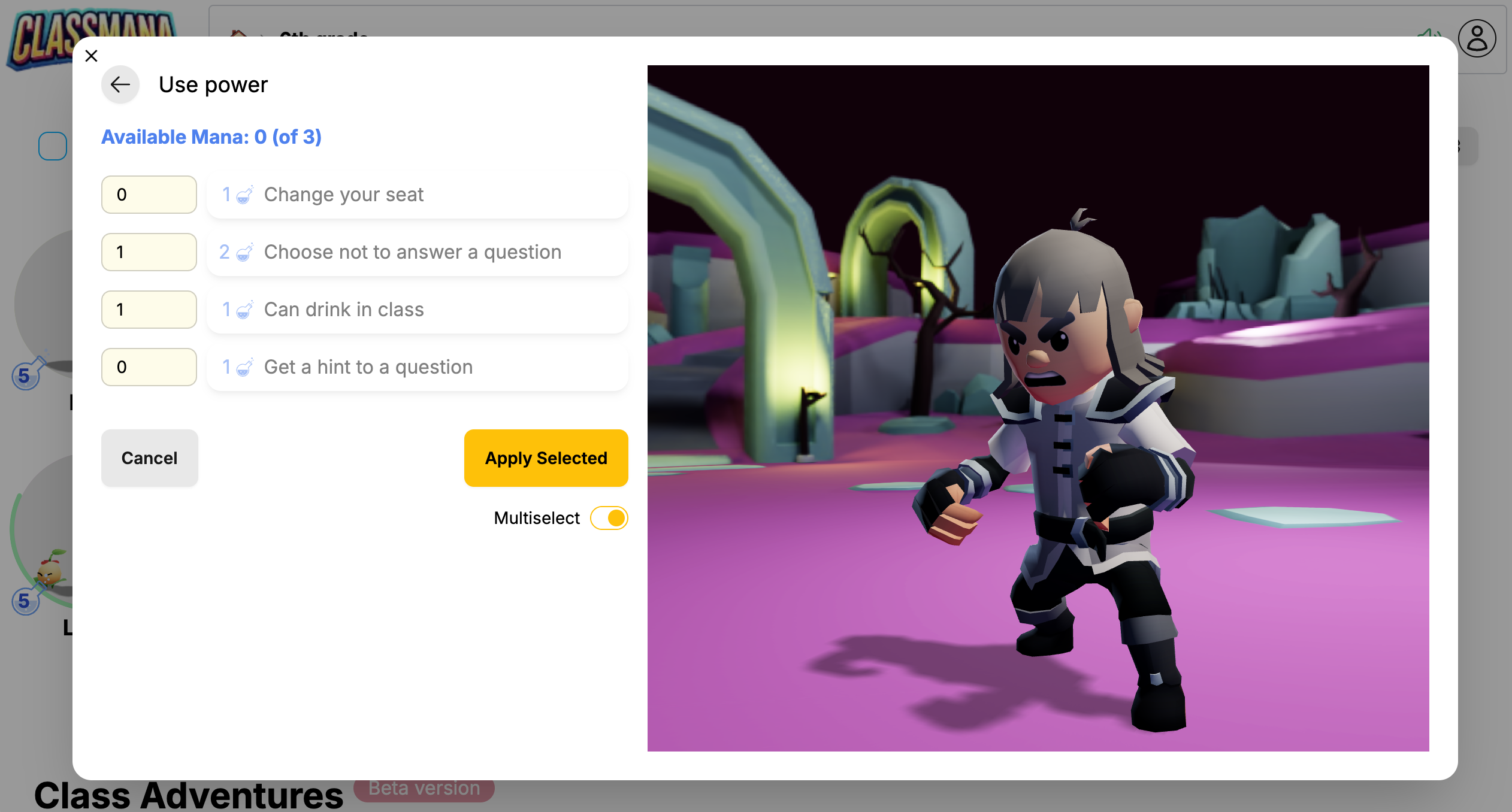
步驟 1:啟用多選模式
切換能力面板底部的多選開關。
步驟 2:選擇能力數量
在多選模式下,每個能力都會顯示數字輸入欄位:
- 點擊能力將其數量增加 1
- 或在輸入欄位中輸入特定數字
- 為多個不同能力設定數量
當您選擇能力時,可用法力計數器會更新以顯示:
- 可用法力 - 選擇能力後剩餘的法力
- 總法力 - 學生的完整法力餘額
**範例:**可用法力:3(共 8)- 表示 5 點法力分配給選定的能力,剩餘 3 點可用。
步驟 3:套用所有選定的能力
點擊**「套用選定項目」**按鈕來施展所有數量大於 0 的能力。每個能力會按指定次數施展。
**使用案例範例:**學生想要使用「作業通行證」兩次和「選擇座位」一次。將「作業通行證」設為 2,「選擇座位」設為 1,然後一次套用全部。
法力不足
如果總法力消耗超過學生的可用法力,「套用選定項目」按鈕會被停用。減少數量或取消選擇某些能力以繼續。
追蹤能力
所有施展的能力都會記錄在學生的活動歷史中。您可以查看已使用的能力和使用時間,幫助您記住要兌現哪些特權。
常見問題
我可以撤銷已施展的能力嗎?
能力無法自動撤銷。如果誤施展了能力,您可以透過修改學生的法力點來手動調整學生的法力餘額。
如果學生忘記他們使用了能力怎麼辦?
檢查學生的活動記錄以查看他們完整的能力使用歷史,包括時間戳記和描述。
學生可以自己施展能力嗎?
如果學生有帳戶且您啟用了該設定,他們可以請求自己施展能力。您會收到通知並可以批准或拒絕請求。否則,能力由老師管理,如本指南所示。